
Fmx1-pro安装armbian系统
主机介绍
| 硬件类别 | 详细规格 | 设备图片 |
|---|---|---|
| 处理器 | rk3399 | 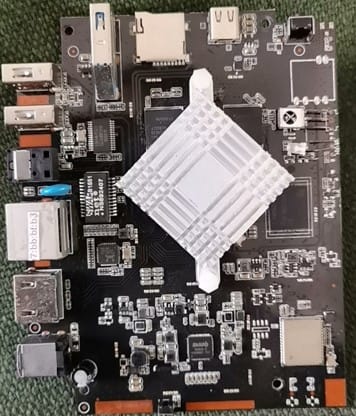 |
| 内存与存储 | 4G内存 + 32G存储 | |
| 网口 | 单千兆网口 | |
| 供电 | DC 12V供电,插头规格5521 | |
| 音频接口 | 一个光纤音频口 | |
| USB接口 | 两个USB 2.0 一个USB 3.0 |
|
| 扩展卡槽 | 一个TF卡槽 | |
| 其他接口 | 一个Type C接口(OTG) 一个红外头 |
|
| 无线功能 | 双频WiFi加蓝牙 |
- 刷机教程见视频:
将下载好的固件解压成img镜像后,打开烧录工具,导入loader和image文件,提前接好USB线,按住刷机键然后插上电源,电脑上显示出发现一个MASKROM设备时,点击执行开始刷机。
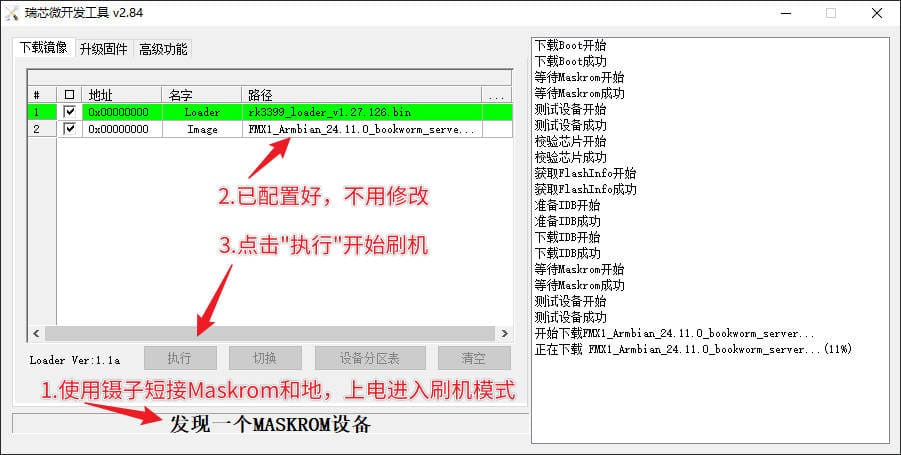
- 完成刷机后,关闭软件断开电源再断开USB线。接上显示器,网线,键盘鼠标后接通电源,输入账号:root,密码root或者1234(也可能是其他的,记得不是很清楚了)。按照提示初始化系统。
固定内网IP地址
因为主板自带的emmc只有32G,作为家庭服务器显然是不够的,因此需外通过USB 3.0接口挂载额外的硬盘来进行使用。
使用SSH连接服务器,输入
1 | sudo nmtui # 基于文本的可视化界面,方便用户在没有图形化桌面环境或者不方便使用图形化工具的情况下,对系统的网络连接进行配置和管理。 |
选择连接配置,选择以太网接口,按照下图进行配置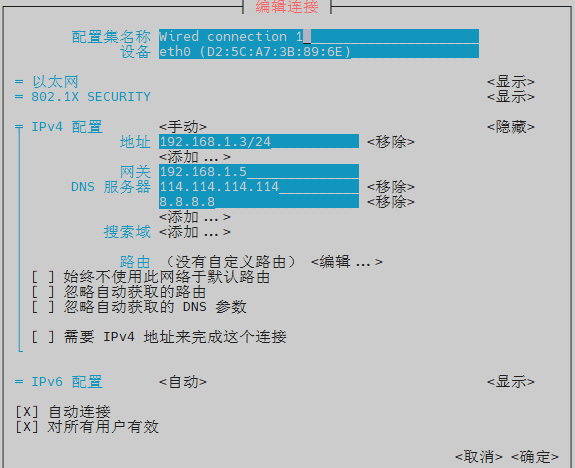
然后点击确定返回上一级界面,再点击返回,回到初级界面,点击确定完成设置。
SSH输入reboot重启服务器,以新的内网IP重新连接服务器。
挂载硬盘
建议硬盘在Windows电脑上先格式化成ext4的格式,并设置好分区后再连接到fmx1-pro上。否则直接连接可能识别不到硬盘。
1)临时挂载(重启后需重新挂载)
①找到你的存储设备名称(本文是sda1)
1 | lsblk |
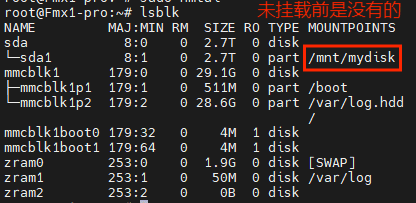
②命令挂载硬盘(sda1替换成自己的设备名)
1 | mount /dev/sda1 /mnt/mydisk |
如果没有成功,需要先在mnt目录下创建mydisk文件夹
1 | mkdir /mnt/mydisk |
2)永久挂载(设备启动时自动挂载)
(注意此方法之后,设备重启开机必须要一直插着硬盘,否则会无法重启)
①查询硬盘uuid及文件系统
1 | blkid /dev/sda1 |
②根据硬盘信息制作出开机硬盘自动挂载命令
例(注意自行替换)
1 | UUID=30f806d8-2c81-4f90-a2a0-7cf5f7cbd5ad /mnt/mydisk ext4 defaults 0 0 |
打开fstab文件,将这段命令添加到末行
1 | nano /etc/fstab |
③若报错,切勿重启,从头检查命令是否有错。
1 | mount -a |
若挂载成功,输入命令不会有任何提示。此时/mnt/mydisk就是挂载的硬盘空间。
安装1Panel面板
使用Armbian初始化脚本进行初始化操作。
修改系统时间和时区:
脚本首先打印当前的时间,并使用 timedatectl 命令将时区设置为东八区上海,以确保系统时间正确。修改系统语言为中文:
通过修改 /etc/locale.gen 文件,取消注释中文语言选项,并生成中文语言包。然后,使用 update-locale 命令将系统语言设置为中文。安装必要的软件包:
为了能够顺利执行后续的操作,我们需要安装一些软件包。脚本使用 apt 命令来安装 apt-transport-https 和 ca-certificates。检查 TF 卡挂载:
如果 TF 卡已经挂载到指定的挂载点 /mnt/tfcard,则跳过挂载步骤。否则,脚本会提示用户是否要挂载 TF 卡。如果用户选择挂载,脚本会创建挂载目录、挂载设备并将挂载信息添加到 /etc/fstab 文件中。更换 Armbian 源为国内源:
为了加快软件包下载速度,我们将 Armbian 的源替换为国内的源。脚本使用 sed 命令修改 /etc/apt/sources.list.d/armbian.list 和 /etc/apt/sources.list 文件中的源地址。更新软件包列表:
使用 apt update 命令更新软件包列表,以获取最新的软件包信息。安装系统:
脚本提示用户选择要安装的系统类型,提供了三个选项:CasaOS、1Panel 和宝塔。用户可以根据自己的需求进行选择。根据用户的选择,脚本会执行相应的安装命令。
以上功能按需选择即可,推荐安装1Panel 面板管理Linux服务器,1Panel 面板安装过程中和自动会安装docker。 安装过程中,可选择安装路径为挂载的硬盘,这样可以使用外接硬盘的空间。安装结束后,保存好1Panel的内网地址和账号密码,防止忘记。
以上完成后,初始化系统就完成了,后面就可以用docker安装moviepilot、alist、clouddrive2、qBittorrent等各种服务。
 wechat
 alipay